Informatique
Je monte un Nas :
Monter un NAS soi-même (DIY) est un excellent projet pour maîtriser son stockage, ses données et sa consommation électrique, souvent pour bien moins cher et plus puissant qu'un modèle tout fait (Synology, QNAP).
Pour orienter vos choix matériels et logiciels, quatre critères définissent l'architecture de votre machine :
1. Le système d'exploitation (OS)
Le choix du système dicte souvent le matériel nécessaire :
- TrueNAS SCALE : Idéal pour la sécurité des données (système de fichiers ZFS, snapshots, protection contre la corruption). Demande pas mal de RAM (16 Go minimum recommandés).
- Unraid : Très flexible pour mélanger des disques durs de tailles différentes et faire tourner facilement des conteneurs Docker ou des machines virtuelles. Payant (licence à vie ou abonnement).
- OpenMediaVault (OMV) : Léger, gratuit (basé sur Debian), parfait pour des configurations modestes ou orientées simple stockage réseau.
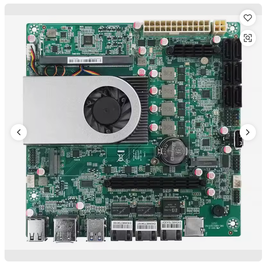
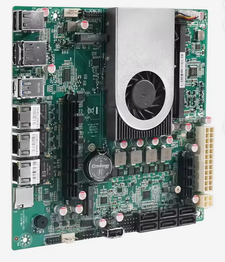
2. Le matériel clé
- Processeur (CPU) : Pour du simple stockage et quelques services Docker, un Intel N100/N305 (ultra basse consommation) ou un Intel Core i3 (12e/13e/14e gen) suffit largement. Si vous faites du transcodage vidéo (Plex/Jellyfin), privilégiez un processeur Intel avec iGPU (QuickSync) plutôt qu'AMD.
- Mémoire vive (RAM) : 8 Go suffisent pour OMV ou Unraid en usage basique. Visez 16 Go ou 32 Go pour TrueNAS ou si vous comptez héberger plusieurs applications et machines virtuelles.
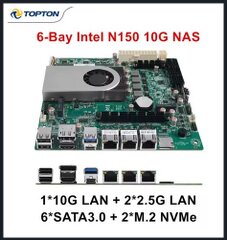
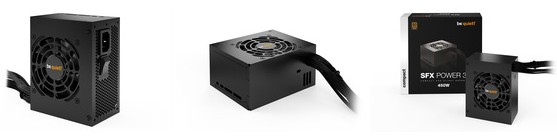
- Boîtier et Alimentation : Privilégiez un boîtier avec un bon flux d'air et des emplacements dédiés aux disques durs (ex: Fractal Design Node 304 ou 804, Jonsbo N2/N3). Prenez une alimentation fiable et bien dimensionnée (350W à 500W certifiée 80+ Gold) pour le rendement à faible charge.
- Disques durs : Évitez les disques SMR (lents en écriture continue et problématiques en RAID) ; choisissez des gammes CMR conçues pour les NAS (WD Red Plus/Pro, Seagate IronWolf, Toshiba N300).
3. Le réseau et le cache
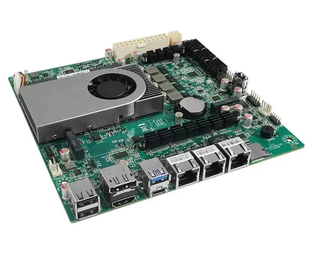
- Une carte réseau 2.5 GbE (intégrée sur beaucoup de cartes mères récentes) offre un vrai gain de confort par rapport au Gigabit classique lors des gros transferts.
- Un petit SSD NVMe est très utile pour installer le système et héberger les applications/conteneurs Docker afin de laisser les disques durs mécaniques se mettre en veille.
Suivez les différents onglets de cette page.


Notre Choix du système d'exploitation et pourquoi ?
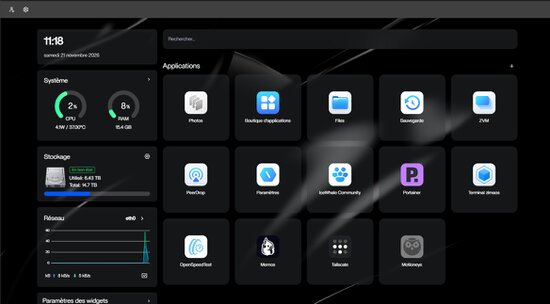
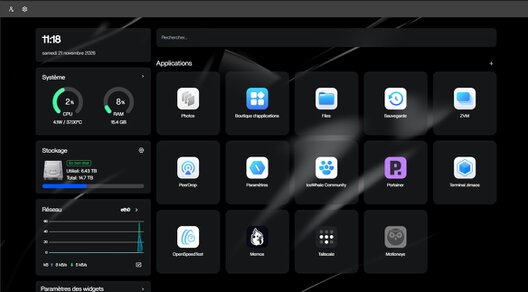
Après bien des systèmes d'exploitation testés, je me suis enfin arrêté sur le système OS. ZIMAOS
1. TrueNAS SCALE : La référence pour la sécurité des données.
Basé sur Linux (Debian), TrueNAS SCALE est un système professionnel entièrement gratuit et open source.
- Ses points forts : Il utilise le système de fichiers ZFS, reconnu comme l'un des plus sûrs au monde. Il protège vos fichiers contre la corruption silencieuse et permet de créer des instantanés (snapshots) pour revenir en arrière en cas d'erreur ou de ransomware.
- À savoir : Il est exigeant en ressources (16 Go de RAM minimum recommandés) et offre moins de souplesse si vous souhaitez ajouter des disques durs de tailles différentes au fil du temps.
- Idéal pour : Ceux qui privilégient l'intégrité absolue de leurs données et les transferts réseau à très haut débit.
2. Unraid : La flexibilité et le multimédia avant tout
Unraid est un système payant (licence à vie ou abonnement) extrêmement populaire auprès des particuliers et des créateurs de contenu.
- Ses points forts : Contrairement aux systèmes RAID classiques, Unraid permet de mélanger des disques durs de capacités différentes (par exemple un disque de 4 To, un de 8 To et un de 12 To) et d'en ajouter de nouveaux très facilement. Son catalogue d'applications (Docker) est le plus riche et le plus simple d'accès.
- À savoir : Il démarre directement depuis une clé USB, ce qui libère tous vos ports SATA/NVMe pour le stockage.
- Idéal pour : Faire évoluer son stockage progressivement sans tout formater et héberger facilement un serveur Plex/Jellyfin ou des machines virtuelles.
3. OpenMediaVault (OMV) : La légèreté et l'efficacité
OpenMediaVault est une solution open source gratuite basée sur Debian, conçue pour aller à l'essentiel.
- Ses points forts : Très léger, il fonctionne parfaitement sur des configurations modestes, d'anciens PC recyclés ou même un Raspberry Pi. Il gère les systèmes de fichiers standards (EXT4, BTRFS) et peut être enrichi grâce à de nombreux plugins communautaires.
- À savoir : Son interface est plus austère que celle de ses concurrents, mais sa stabilité est exemplaire.
- Idéal pour : Un serveur de fichiers simple, économique en énergie et peu gourmand en ressources.
4. CasaOS / ZimaOS : La simplicité d'un cloud personnel
Pensés pour le grand public, CasaOS (qui s'installe sur un Linux existant) et ZimaOS (sa version autonome) misent tout sur l'ergonomie.
- Ses points forts : Une interface moderne, épurée et intuitive qui ressemble à un bureau d'ordinateur ou de tablette. L'installation d'applications (Nextcloud, Immich pour les photos, etc.) se fait en un seul clic.
- À savoir : La gestion avancée des grappes de disques (RAID) est plus basique que sur TrueNAS ou Unraid.
- Idéal pour : Les débutants qui souhaitent une solution clé en main, esthétique et rapide à configurer.
5. Proxmox VE : Pour les utilisateurs avancés
Proxmox n'est pas un OS de NAS à proprement parler, mais un hyperviseur (système de virtualisation) gratuit et open source.
- Ses points forts : Il permet de faire tourner plusieurs systèmes en même temps sur la même machine. Vous pouvez ainsi virtualiser TrueNAS ou OpenMediaVault pour la partie stockage, tout en faisant tourner Home Assistant (domotique) ou un serveur web à côté, de manière totalement isolée.
- Idéal pour : Exploiter pleinement une machine puissante et centraliser tout son homelab sur un seul serveur.